Google Mixboard: el generador de imágenes gratis de Google para crear, editar y combinar ideas en tableros
Tiempo de lectura estimado
9 minutos
Puntos clave (Key takeaways)
- Google Mixboard une generación de imágenes con un tablero visual para ordenar ideas, acelerar la ideación y compartir avances.
- Funciona dentro de Google Labs, con acceso inicial en EE. UU.; puedes intentar con VPN si no aparece en tu región.
- Genera por lotes, permite editar, variar, quitar fondos y combinar imágenes (2–3 a la vez) para composiciones coherentes.
- Ideal para campañas, webs, carteles y mood boards; el acabado tipográfico conviene rematarlo en otra herramienta.
- Casos prácticos incluidos: campaña de refresco, póster vikingo y “fotomatón” creativo de marca personal.
Tabla de contenidos
- Qué es y para quién es Google Mixboard
- Funciones clave
- Limitaciones observadas
- Google Mixboard: cómo usar (paso a paso)
- Casos de uso con prompts listos
- Cómo acceder y usarlo gratis
- Buenas prácticas y notas importantes
- Conclusión
- Preguntas frecuentes (FAQ)
Qué es y para quién es Google Mixboard
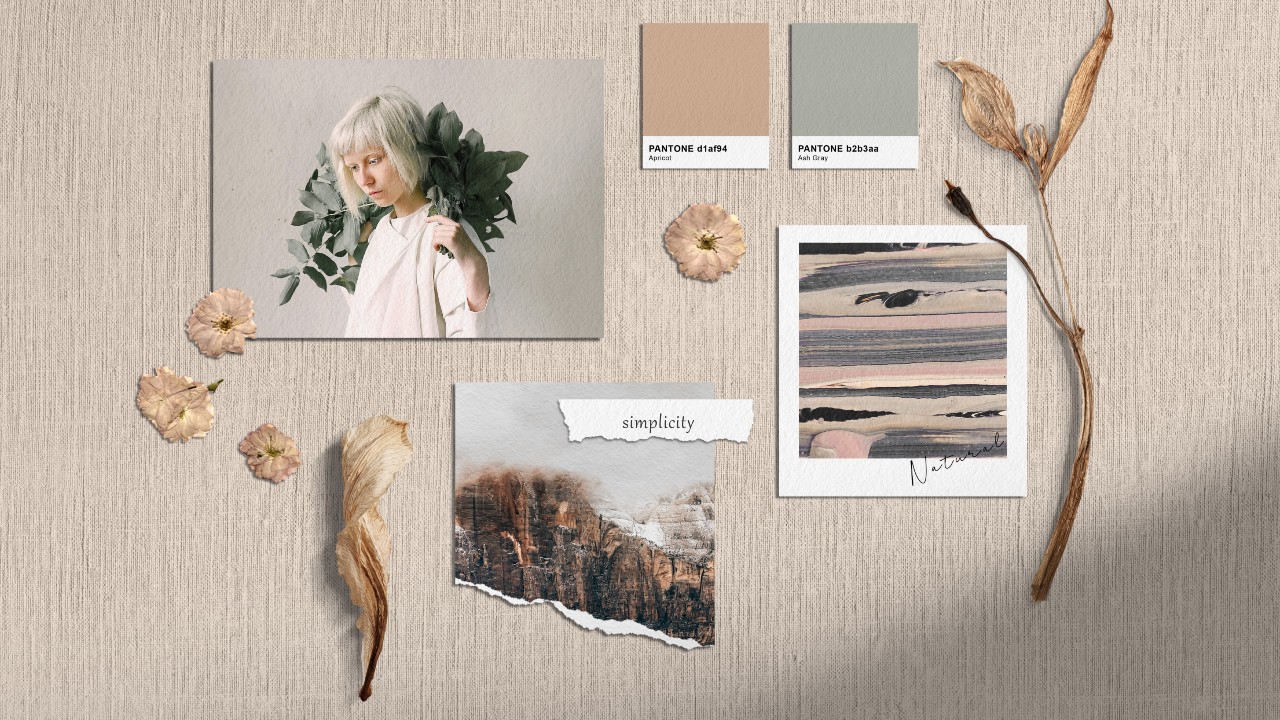
Google Mixboard es un experimento de Google Labs que une dos cosas en una sola pantalla: un generador de imágenes gratis de Google y un tablero visual para ordenar ideas. Con un prompt, te da lotes de imágenes; luego las editas, las combinas y las organizas por secciones, sin salir del contexto del proyecto. Sí, algunos lo llaman “Mixbor Google”: hablamos de la misma herramienta.
¿Por qué destaca? Porque acelera la ideación. En minutos pasas de “tengo una idea” a un tablero claro con propuestas de web, carteles o mood boards. Es un experimento activo y reportado por medios como TecMundo y GPTZone.
Enseguida te muestro Google Mixboard cómo usarlo, paso a paso, y ejemplos para campañas, pósters y un “fotomatón” creativo.
Qué combina
- Potencia de generación tipo “Nano Banana” e ImageFX: prompts detallados, referencias visuales, ajustes rápidos.
- Organización de ideas al estilo Miro: tableros, secciones, títulos, agrupaciones.
Para quién
- Creativos, marketers, diseñadores, artistas y makers que necesitan explorar conceptos rápido.
- Equipos que prototipan campañas, webs, carteles o estilos de marca y quieren compartir avances, como reseña GPTZone.
Diferenciales clave
- Generación por lotes en el tablero (3–6 imágenes por prompt).
- Edición y variaciones sin perder el contexto del proyecto.
- Combinar varias imágenes (internas o subidas) para un resultado integrado.
- Estructurar el trabajo por secciones y compartir con un clic, como destaca TecMundo.
Consejo: piensa en Mixboard como un “laboratorio visual”. Haces muchas pequeñas pruebas, curas lo mejor y sigues iterando.
Funciones clave
- Tableros múltiples por proyecto.
- Entrada multimodal: texto e imagen de referencia.
- Generación por lotes para comparar en segundos.
- Variaciones con instrucciones tipo Gemini (p. ej., “más luz natural”, “menos saturación”), documentadas por GPTZone.
- Edición que mantiene la estructura base.
- Quitar fondo desde el menú de imagen.
- Combinar imágenes: selecciona 2–3 y crea una nueva a partir de ellas.
- Herramientas de organización: mover, titular secciones, subir imágenes, duplicar.
- Compartir tableros con un clic, según TecMundo.
Se apoya en tecnologías de edición/generación de Google como “Nano Banana” y el ecosistema de Google Labs (donde vive ImageFX). Esto permite un flujo desde la idea hasta la composición en un solo lugar.
Limitaciones observadas
- “More like this” no suele dar variaciones si la imagen contiene personas.
- La consistencia de rostro/personaje puede variar entre lotes.
- Para carteles con tipografías o maquetación compleja, conviene rematar en otra herramienta de diseño, como advierte GPTZone.
Tip rápido: cuando trabajes con personas, usa prompts claros para poses y encuadres, o fija una base, quita fondo y compón.
“Piensa en collage inteligente: la IA mezcla tus piezas y te propone una composición en segundos.”
Google Mixboard: cómo usar (paso a paso)
Antes de empezar, recuerda: Google Mixboard es un experimento de Google Labs y el acceso puede estar limitado a EE. UU., como informan TecMundo y otros medios.
Crear un tablero desde cero
- Entra en Mixboard > Get started > New Project.
- Conoce la barra de herramientas: seleccionar, títulos/textos, subir imágenes, duplicar.
- Piensa en secciones desde el inicio: “Original”, “Producto”, “Lifestyle”, “Conceptos de web”.
Analogía: imagina una pared de corcho digital donde generas, pegas y mueves ideas a la vez.
Subir una imagen externa (opcional) como ancla visual
- Sube una foto de producto, un logo, o una referencia de estilo.
- Úsala para guiar color, encuadre o mood. Por ejemplo: “usa la paleta de esta foto”.
- La IA puede tomarla como referencia para nuevas variaciones, como describe GPTZone.
Escribir el primer prompt
- Ejemplo: “Quiero un conjunto de imágenes que me ayude a promocionar este refresco.”
- Espera el lote inicial (3+ imágenes) y evalúa contrastes, luz y encuadre.
- Duplica las que te gusten para explorar caminos en paralelo.
Micro-truco: pide “formato cuadrado” o “fondos limpios” si quieres piezas fáciles de reusar.
Refinar con prompts contextuales
- Añade contexto: “Quiero imágenes de estilo de vida relacionadas con este refresco, gente joven pasándolo bien.”
- Pide ajustes tipo Gemini: “más luz natural”, “menos saturación”, “vibras veraniegas”.
- Organiza en secciones: “Original”, “Producto”, “Lifestyle”.
Seleccionar varias imágenes (Shift + clic) para combinarlas
- Elige 2–3 imágenes que funcionen juntas (producto + lifestyle, por ejemplo).
- Prompt de integración: “Créame el diseño de la homepage para promocionar este refresco a partir de estas imágenes.”
- Itera: “más espacio para titular”, “colores más frescos”.
Editar/variar
- Regenerar si quieres otra toma con la misma intención.
- Variar con matices: “luz dorada”, “cámara más baja”.
- Quitar fondo para pósters y portadas.
- Duplicar antes de experimentar para no perder la versión original.
- Con personas, evita “more like this”; usa prompts concretos (pose, plano, fondo, luz).
Organizar el tablero
- Crea títulos y separadores claros por sección.
- Arrastra las mejores composiciones a una “línea de decisión”.
- Añade notas: “Aprobado”, “Revisar color”, “Probar tipografía”.
- Prepara una vista limpia para compartir con un clic, como señala TecMundo.
Casos de uso prácticos con prompts listos
Apliquemos el flujo en tres escenarios reales. Copia, pega y ajusta a tu marca.
1) Campaña de producto (refresco)
Objetivo: base visual para web y redes, con producto, lifestyle y un concepto de homepage.
Paso a paso:
- Sube una foto clara de la lata.
- Prompt producto: “Quiero un conjunto de imágenes para promocionar este refresco. Fondo limpio, formato cuadrado, colores vivos.”
- Prompt lifestyle: “Gente joven disfrutando al aire libre. Luz natural, verano, alegría.”
- Curado: duplica 2–3 de producto y 3–4 lifestyle con buena energía.
- Combina (Shift + clic en 2–3 imágenes) y pide la homepage con espacio para titular, subtítulo y botón.
- Ordena por secciones: Original, Producto, Lifestyle, Web.
- Ajustes finos: “más luz natural”, “menos saturación”, “colores más frescos”, “reflejos suaves”, tal como sugieren guías como GPTZone.
Tip: pide versiones cuadradas y verticales para redes; para el hero web, “composición centrada y áreas vacías para texto”.
Resultado: un mood board con 20–30 visuales curados y 2–3 propuestas de hero web.
2) Póster de película (mundo vikingo)
Objetivo: explorar dirección de arte para un cartel épico.
- Ambiente: “Paisaje nórdico con auroras, noche fría, atmósfera mística.”
- Personajes: líder vikingo, guerrera con trenzas, bruja con runas, barco con velas a rayas.
- Elige personaje base y quita el fondo.
- Evita “more like this” con rostros; guía con prompt específico (pose, plano, fondo, luz), como recomienda GPTZone.
- Combina guerrera + guerrero + paisaje y pide “Fusión cinematográfica para póster”.
- Itera: “más contraste”, “tono frío”, “añade nieve”.
- Exporta y añade tipografías/créditos en tu editor si necesitas layout preciso.
3) Fotomatón creativo (personal branding)
Objetivo: generar lotes coherentes a partir de tu foto para perfiles, banners o pruebas de vestuario.
- Sube tu foto base (rostro bien iluminado, fondo simple).
- Profesiones: chef en estudio; abogado en despacho; técnico informático en oficina moderna.
- Escenas con objeto: “Foto profesional tomando este zumo” en playa, montaña, cafetería, cocina.
- Pruebas de ropa: camisa hawaiana; traje azul marino; fondos acordes.
- Nota: la consistencia facial varía; genera tandas, elige las más fieles y duplica antes de editar, como comenta GPTZone.
Uso extra: crea secciones “Aprobadas” y “Pendientes” para compartir con tu equipo o community manager.
Cómo acceder y usarlo gratis (experimento Google Labs Mixboard)
Ruta oficial: entra a labs.google > Experiments > Mixboard > Try it.
Restricciones por región: disponibilidad inicial en EE. UU., según reporta TecMundo.
Solución con VPN: activa una VPN en EE. UU., cierra sesión si hace falta, limpia caché, vuelve a labs.google e intenta entrar a Mixboard.
Estado y coste: experimento gratuito dentro de Google Labs; puede cambiar su disponibilidad, como también señalan medios como GPTZone.
Complemento con otras herramientas: ImageFX es el generador de imágenes gratis de Google con descargas sin marcas de agua y uso comercial según términos; ideal para generar bases y organizarlas luego en Mixboard.
Nota de nombre: si lees “Mixbor Google” en foros o redes, es el mismo producto: Google Mixboard.
Buenas prácticas y notas importantes
- Estructura desde el minuto 1: Producto, Lifestyle, Web, Cartel, Aprobadas, Pendientes.
- Trabaja por lotes: un prompt, varias salidas; cura rápido; duplica lo mejor.
- Prompts claros con personas: evita “more like this”; define pose, plano, fondo y luz (guía de GPTZone).
- Fija una base: quita el fondo de la imagen “buena” y compón alrededor.
- Combinaciones dirigidas: selecciona 2–3 imágenes y especifica espacios para texto, paleta y profundidad de campo.
- Finaliza donde haga falta: para créditos finos o grids estrictos, exporta y remata en tu editor.
- Organización y versionado: duplicar evita perder líneas prometedoras.
- Flujo mixto con ImageFX: si no puedes entrar al experimento, crea en ImageFX y organiza en otras apps; cuando puedas, migra a Mixboard.
Conclusión
La idea es simple y poderosa: un tablero donde generas, editas, combinas y ordenas. Con Google Mixboard, pasas de un prompt a un mood board sólido en minutos. La generación por lotes acelera la ideación; las combinaciones te dan composiciones listas para web, carteles o branding; y el tablero hace fácil compartir y decidir, como comenta GPTZone.
Empieza hoy: entra a labs.google y busca Mixboard; si no está en tu región, intenta con una VPN en EE. UU. (cobertura de TecMundo). Si necesitas un generador para arrancar, prueba ImageFX y organiza luego en tu flujo.
Siguiente paso sugerido: crea un proyecto pequeño (producto o “fotomatón” personal). Domina el flujo, guarda tus mejores prompts y escálalo a una campaña o a una homepage.
Preguntas frecuentes (FAQ)
¿Qué es Google Mixboard?
Es un experimento de Google Labs para crear mood boards con IA: generas imágenes por texto, combinas, editas y organizas todo en un tablero visual, como explican fuentes como GPTZone.
¿Google Mixboard es gratis?
Sí, forma parte de los experimentos de Google Labs y es gratuito mientras dure el piloto y según disponibilidad.
¿Cómo accedo si estoy en Europa o Latam?
Entra a labs.google y busca Mixboard. Si no aparece, usa una VPN con ubicación en EE. UU., refresca y vuelve a intentar, tal como reporta TecMundo.
¿Google Mixboard cómo usar en pocas palabras?
Crea un proyecto, escribe un prompt, recibe un lote, duplica las mejores, combina 2–3 con Shift y pide una composición nueva, organiza por secciones y comparte. Más consejos en GPTZone.
¿Puedo subir mis fotos o logos?
Sí. Sube producto, retratos o referencias de color y úsalas como ancla visual para nuevas variaciones, como describe GPTZone.
¿Genera varias imágenes por prompt?
Sí, trabaja por lotes, ahorras tiempo de exploración y puedes curar rápido, de acuerdo con GPTZone.
¿Sirve para diseñar webs o carteles?
Sí, para conceptos y direcciones de arte. Para el acabado con tipografías y créditos finos, exporta y remata en tu editor de diseño.
¿Qué limitaciones tiene?
Con rostros, “more like this” puede fallar y la consistencia puede variar entre lotes; usa prompts concretos o fija una base y compón, como sugiere GPTZone.
¿Qué es ImageFX y cómo se relaciona?
ImageFX es otro experimento en Google Labs: un generador de imágenes gratis de Google con descargas sin marcas de agua y uso comercial (según términos). Puedes usarlo junto a Mixboard o cuando Mixboard no esté disponible.
¿“Mixbor Google” es lo mismo?
Sí. Es un nombre que circula en la comunidad, pero se refiere a Google Mixboard.