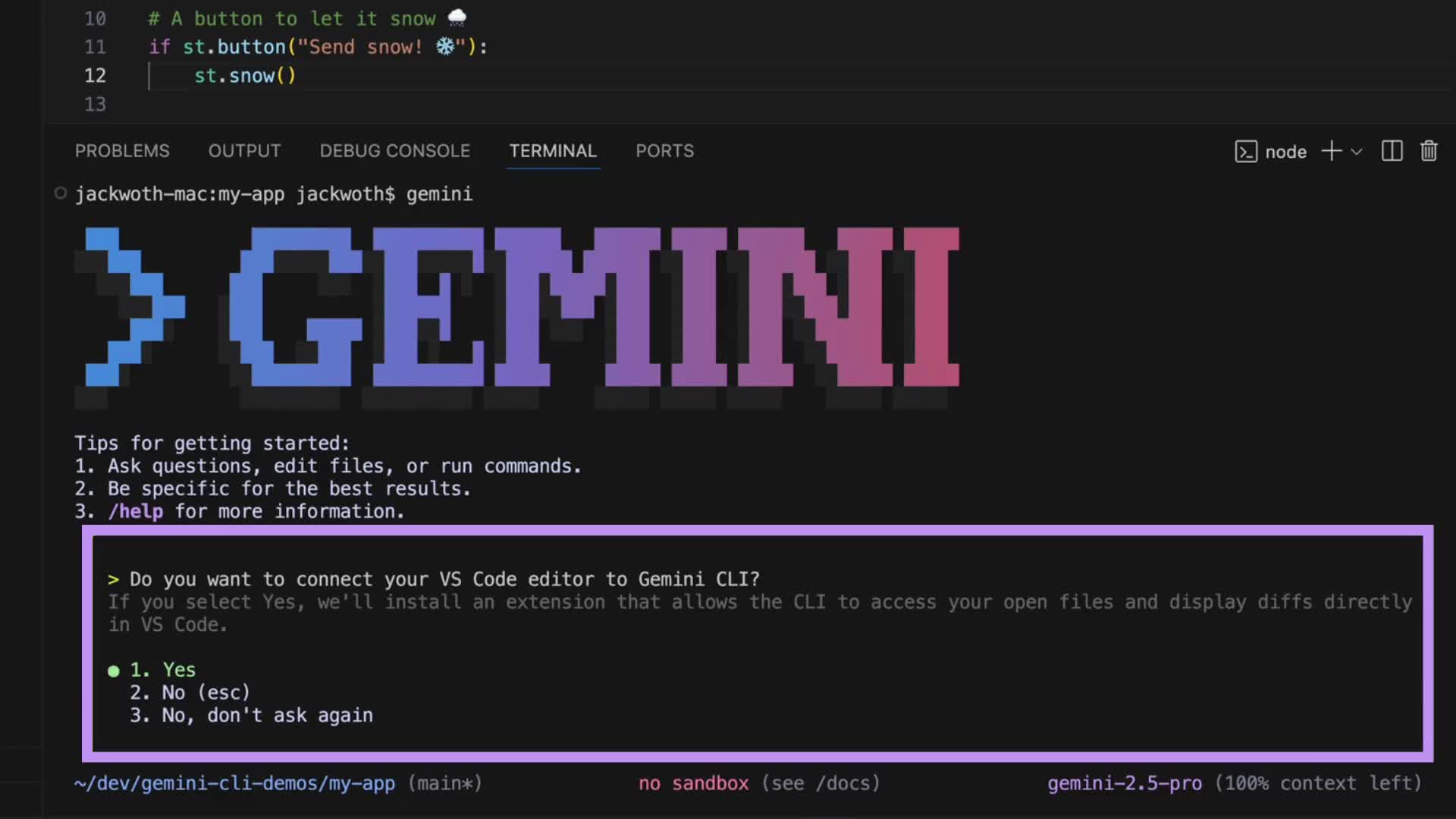
Gemini CLI para Visual Studio Code: actualización, instalación e integración con casos reales
La nueva integración de Gemini CLI para Visual Studio Code lleva los agentes autónomos directamente a tu espacio de trabajo: piensa, actúa e interactúa en tiempo real con tus proyectos, gratis y con configuración sencilla.
“No es la hoja, es la mano que la guía”. Un agente dentro del editor cambia el juego porque entiende tu contexto, propone un plan y aplica cambios con control fino. No solo sugiere código: ejecuta tareas de principio a fin.
En este artículo verás la actualización de Gemini CLI, cómo instalarlo e integrarlo en VS Code, y 5 casos de uso aplicables hoy. Vamos paso a paso y con ejemplos concretos. Sigue leyendo.
Tiempo de lectura
Estimado: 14 minutos
Key takeaways
- Integración nativa en VS Code: el agente accede a workspace, archivos abiertos y selecciones, con vista de diff antes de aplicar.
- Agente autónomo: planifica, navega archivos, ejecuta herramientas, documenta y mantiene memoria de sesión.
- Arranque rápido y gratuito: inicia con cuenta de Google; para cargas altas, añade clave de API.
- Instalación por terminal:
npm install -g @google/gemini-cliy lanzageminien la terminal integrada de VS Code. - Flujos end-to-end: desde auditorías y limpieza de datos hasta MVP y material de marketing, sin salir del editor.
- Control y seguridad: trabaja con diff + aprobación, Git y mínimo privilegio.
Tabla de contenidos
- Qué trae la actualización de Gemini CLI
- Integración Gemini CLI VS Code: requisitos y preparación
- Cómo instalar Gemini CLI paso a paso
- Gemini Code Assist vs Gemini CLI
- Primeros pasos rápidos en el editor
- 5 casos de uso reales y aplicables hoy
- Buenas prácticas, seguridad y control
- Solución de problemas comunes
- Conclusión y llamado a la acción
- Elementos SEO y apoyo editorial
Qué trae la actualización de Gemini CLI
La actualización de Gemini CLI, lanzada hace pocos días, une el poder del terminal con una integración nativa en VS Code. El resultado: menos copiar/pegar y más trabajo real dentro del workspace.
Lo nuevo y relevante:
- Integración nativa con Visual Studio Code: acceso al workspace, a archivos abiertos y al texto seleccionado. El agente usa ese contexto en tiempo real para proponer cambios precisos. Mira el video oficial de la actualización y esta demo de vista de diff.
- Vista de comparación (diff) en el editor: antes de aplicar cambios, ves el “antes/después” y decides si aceptas o editas. Ejemplo en la demo de diff.
- Agente autónomo: puede navegar, analizar, crear y modificar archivos, ejecutar flujos, documentar e iterar con memoria de sesión. Incluye comandos útiles como
/memory,/stats,/toolsy soporte MCP para ampliar capacidades (ver documentación oficial). - Modelo abierto y gratuito: con login de Google puedes empezar sin coste; los límites son generosos y pueden variar por región y cuenta.
- Mejoras de calidad de vida: historial instantáneo, interfaz optimizada para terminales estrechos y modo de aprobación para ejecutar herramientas de forma interactiva (ver video oficial).
Beneficio clave: acelera trabajo real, no solo “ayuda a programar”. Desde auditorías y organización de archivos hasta prototipos y documentación, todo ocurre sin salir de VS Code.
Consejo rápido: para actualizar, usa npm update -g @google/gemini-cli y tendrás las últimas funciones en minutos (ver video oficial). Seguimos con la preparación.
Integración Gemini CLI VS Code: requisitos y preparación
Antes de instalar, verifica estos puntos.
Requisitos previos:
- Visual Studio Code en Windows, macOS o Linux.
- Terminal integrada en VS Code (Ver > Terminal).
- Node.js 18 o superior. Comprueba con:
node -v(ver tutorial paso a paso). - Cuenta de Google para el acceso gratuito.
Opcionales:
- Clave de API para uso profesional y evitar límites en proyectos grandes (ver documentación oficial).
- Un workspace de pruebas para cambios seguros (una carpeta “sandbox” o repo de demo).
¿Por qué estos requisitos? La integración Gemini CLI VS Code necesita la terminal y Node para instalar el paquete. Con tu login de Google, arrancas gratis. Y con un workspace de pruebas, reduces riesgos.
Tip de preparación:
- Crea una carpeta “/laboratorio-gemini” y añade un README.md y un par de archivos de ejemplo (CSV/TXT). Te servirá para validar permisos y el flujo de diffs sin tocar tu proyecto real.
Cómo instalar Gemini CLI paso a paso
Este es el camino corto y seguro. Si vienes con prisa, sigue exactamente este orden. Palabra clave útil: cómo instalar Gemini CLI.
Paso 1: Instalar VS Code y abrir el terminal integrado
- Descarga VS Code desde su web oficial e instálalo.
- Abre VS Code, entra en Ver > Terminal.
- Verifica Node: escribe
node -v. Debe ser 18 o superior (ver tutorial).
Paso 2: Instalar Gemini CLI vía comando en terminal
- En la terminal integrada, ejecuta:
sudo npm install -g @google/gemini-cli - Si no usas sudo en Windows, basta con:
npm install -g @google/gemini-cli - Esto instala el CLI a nivel global (ver tutorial).
Paso 3: Lanzar el agente (gemini) desde el terminal
- Escribe
geminiy pulsa Enter. Verás la interfaz del agente en la terminal. - Prueba
/helppara listar comandos útiles como/toolso/memory(ver documentación oficial).
Paso 4: Instalar la extensión “Gemini CLI” desde el Marketplace de VS Code
- Ve a Extensiones (Ctrl/Cmd+Shift+X), busca “Gemini CLI” y pulsa Instalar.
- Alternativa rápida: desde el propio CLI, usa los comandos de integración con VS Code (IDs y atajos) que acompañan a la actualización (ver demo).
Paso 5: Iniciar sesión con Google y verificar conexión desde VS Code
- En el panel de la extensión, inicia sesión con tu cuenta de Google.
- Comprueba el estado del agente: debe aparecer “conectado”.
- Si algo falla, reinicia VS Code y vuelve a abrir la terminal con
gemini(ver video oficial).
Paso 6: Verificar permisos de acceso al workspace y probar un primer prompt
- Abre tu carpeta de pruebas en VS Code.
- Pide al agente: “Revisa README.md y sugiere mejoras. Muestra diff antes de aplicar.”
- Deberías ver la vista de comparación (diff). Acepta o ajusta según convenga (ver video oficial).
Nota para equipos: si necesitas mayor volumen, configura una clave de API y un perfil de entorno. Así tendrás colas más estables para pipelines y CI/CD (ver documentación oficial).
Actualización futura: para nuevas versiones, ejecuta: npm update -g @google/gemini-cli. Tardas segundos y ganas mejoras de estabilidad y herramientas (ver video oficial).
Gemini Code Assist vs Gemini CLI
Parecen lo mismo, pero no lo son. Gemini Code Assist vs Gemini CLI difieren en alcance y control.
- Entorno: el CLI vive en la terminal y ahora “habita” VS Code con integración nativa; Code Assist es chat en panel lateral.
- Alcance: el CLI ejecuta planes end-to-end, usa herramientas, maneja archivos y flujos; Code Assist se centra en sugerencias en el editor (ver documentación oficial).
- Contexto: el CLI accede al workspace, historial y diffs; Code Assist tiene contexto más limitado y guiado (ver video).
- Integración MCP: el CLI conecta servidores y herramientas vía Model Context Protocol; Code Assist lo expone de forma más acotada (ver guía técnica).
Cuándo elegir cada uno:
- Elige CLI para flujos end-to-end: análisis, generación de assets, orquestación de tareas, documentación y entrega.
- Elige Code Assist cuando quieras sugerencias puntuales de código y chat dentro del editor.
Puedes usar ambos en paralelo: chat para microtareas; CLI para planes con entregables claros (ver video).
Primeros pasos rápidos en el editor
Con todo instalado, practica estas acciones rápidas. Son el 20% que desbloquea el 80% del valor.
Conectar carpetas del proyecto y dar contexto
- Abre tu repo o carpeta en VS Code.
- Indica al agente: “Explora la carpeta /src y /docs. Resume qué hay y dónde faltan tests.”
- Pide un plan de edición por pasos y que te pida confirmación en cada cambio.
Usar “@archivo” para referenciar datos locales
- “Analiza @ventas_Q2.csv y detecta outliers. Propón 3 hipótesis y un plan de limpieza.”
- “Toma @landing.html y mejora copy y accesibilidad. Cita normas WCAG que aplicas.”
El agente solo envía el contexto necesario, optimizando tokens en proyectos grandes (ver demo).
Solicitar vistas de diff antes de aplicar cambios
- Pide siempre: “Muestra diff en VS Code y espera mi aprobación.”
- Revisa el “antes/después”, comenta líneas y acepta solo cuando estés conforme (ver ejemplo en video).
Guardar resultados en HTML/TXT dentro del repo
- “Guarda el informe en /docs/auditoria.html con índice y enlaces internos.”
- “Exporta el resumen a /reports/resumen.txt con bullets y métricas clave.”
Puedes combinar con comandos del CLI (/tools, /memory) para sesiones más inteligentes (ver documentación).
Prompts de ejemplo para arrancar
- “Lee README.md y genera una lista de tareas priorizadas. Etiqueta por esfuerzo e impacto. Muestra diff si editas.”
- “Genera un script para ordenar archivos en /Descargas por tipo y fecha. Pide confirmación antes de mover.”
- “Crea un checklist de lanzamiento en /docs/checklist.txt y marca pasos críticos en mayúsculas.”
Consejos rápidos para ganar confianza
- Empieza en una carpeta de pruebas.
- Pide cambios pequeños y revisa diffs.
- Después, escala a tareas más grandes con salidas en HTML/TXT y control de versiones.
¿Ves el flujo? Contexto, plan, diff, entrega. Con esto ya puedes enfrentar casos reales. En la siguiente parte, verás 5 escenarios donde el agente trabaja como “dos equipos” a la vez: desarrollo y marketing.
5 casos de uso reales y aplicables hoy
Caso 1: Auditoría de un proyecto digital con informe HTML
Objetivo: radiografiar un sitio o producto y salir con un plan claro.
Qué hace el agente:
- Revisa contenido, UX, SEO técnico y rendimiento.
- Busca referencias en la web y competidores relevantes cuando hace falta.
- Propone un roadmap priorizado y lo entrega en un HTML limpio con índice (ver documentación).
Pasos sugeridos:
- Abre tu carpeta del proyecto en VS Code.
- Indica las rutas clave: /pages, /blog, /public, /analytics (si aplica).
- Pide “mostrar diff” para cambios en archivos y “guardar” el informe en /docs.
Prompt de arranque:
“Explora /pages y /blog. Evalúa contenido, UX y SEO. Compara con 3 competidores y crea /docs/auditoria.html con: hallazgos, quick wins (1 semana), mejoras (30–60 días) y ejemplos. Cita fuentes. Muestra diffs antes de cambiar nada.”
Resultado:
- Informe HTML con hallazgos, enlaces internos y checklists accionables.
- Lista de tareas priorizada para el próximo sprint (ver ejemplo en video).
Tip: si el agente necesita buscar, habilita herramientas de web search desde el CLI (/tools) y confirma ejecución con modo de aprobación (ver documentación).
Caso 2: Organización y control del ordenador desde el workspace
Objetivo: ordenar Descargas y ganar espacio con criterio.
Qué hace el agente:
- Diseña una estructura de carpetas por tipo y fecha.
- Genera un guion de clasificación con “dry run” y aprobación paso a paso.
- Mueve, etiqueta o archiva y crea un informe TXT con decisiones.
Prompt de arranque:
“Analiza ~/Descargas. Propón estructura por tipo (PDF, ZIP, IMG, DOC) y fecha. Genera un script seguro con DRY RUN y aprobaciones. Tras aplicar, crea /reports/orden_descargas.txt con resumen y recomendaciones nube vs local. Pide confirmación antes de mover.” (ver video)
Resultado:
- Carpeta limpia, archivos clasificados y reporte reproducible.
- Reglas para mantener el orden mensual.
Tip: pide que el script deje logs en /logs con timestamp y revisa diffs cuando edite README o scripts (ver demo).
Caso 3: Análisis de datos y presentación ejecutiva desde un CSV
Objetivo: convertir un CSV de ventas en insights y una presentación simple.
Qué hace el agente:
- Explora datos (calidad, outliers, tendencias).
- Genera gráficos (PNG/SVG) y una presentación HTML con narrativa.
- Redacta un guion ejecutivo con próximos pasos.
Prompt de arranque:
“Toma @ventas_Q2.csv (fechas, clientes, países, servicios, horas, ingresos, canal). Limpia, detecta outliers y crea 4 gráficas (ingresos/mes, top clientes, margen por canal, mapa si hay países). Entrega /docs/ventas_Q2.html con gráficos incrustados y /reports/resumen_Q2.txt con acciones para el comité.” (ver documentación)
Resultado:
- Dashboard ligero en HTML y reporte de decisiones.
- Scripts reutilizables para siguientes trimestres.
Tip: el agente puede crear y ejecutar herramientas auxiliares o scripts como parte del flujo y pedirte aprobación antes de correrlos (/tools, modo de aprobación; ver documentación).
Caso 4: Coach de aprendizaje con materiales y app gamificada
Objetivo: estudiar inglés con materiales claros y práctica diaria.
Qué hace el agente:
- Genera cuadernos en TXT/HTML con vocabulario y gramática.
- Crea una app simple (HTML/JS) con tarjetas, puntos y progresión.
- Corrige ejercicios tomando referencia de tus archivos y guarda feedback.
Prompt de arranque:
“Prepara un plan de 4 semanas para inglés B1. Crea /coach/materiales.html (temas, ejemplos y ejercicios autocorregibles), /coach/app/index.html (flashcards + puntos + progreso en localStorage) y /coach/cuaderno.txt con 30 ejercicios. Incluye guía de estudio semanal.”
Resultado:
- Materiales listos y app ligera para practicar en el navegador.
- Ruta clara de aprendizaje y seguimiento.
Tip: pide que la app cargue contenidos desde /coach/data.json para editar sin tocar la lógica. Revisa diffs.
Caso 5: De idea a MVP y plan de lanzamiento (proyecto “Cafebi”)
Objetivo: pasar de idea a validación con activos de producto y marketing.
Entregables:
- MVP: mapa con cafeterías, registro de catas, favoritos.
- Landing de venta, libro de marca, logo SVG, emails, plan de marketing, presupuesto por fases.
Prompt de arranque:
“Proyecto Cafebi: app que lista cafeterías especiales por barrio y permite registrar catas. Crea MVP web (mapa, ficha, rating, notas), landing en /site con beneficios y CTA, logo SVG simple, brand kit (colores y tipografías), 5 emails de onboarding, plan de marketing 90 días (fases, canales, presupuesto), y checklist de métricas. Muestra diffs y guarda todo en /cafebi.”
Resultado:
- Carpeta /cafebi con MVP funcional y materiales de lanzamiento.
- Roadmap listo para validar con usuarios.
Tip: divide el trabajo en etapas: “primero MVP”, “ahora landing”, “ahora emails”. El agente mantiene memoria de sesión y contexto del workspace (ver documentación).
Ajusta los prompts con tu sector, datos, nivel de detalle y formato de salida. Indica rutas claras y pide “diff + aprobación”.
Buenas prácticas, seguridad y control
- Revisa diffs siempre:
- Pide “muestra diff y espera mi aprobación”.
- Comenta línea por línea si hace falta (ver demo de diff).
- Mínimo privilegio:
- Trabaja en la carpeta del proyecto, no en todo el disco.
- Usa una sandbox para pruebas iniciales.
- Copias y versiones:
- Activa control de versiones (Git).
- Haz commits pequeños y frecuentes.
- Gestión de límites y rendimiento:
- Si notas cola o límites, segmenta tareas o usa clave de API para entornos productivos (ver documentación).
- Datos sensibles:
- No expongas credenciales ni secretos en prompts o archivos adjuntos.
- Guarda secretos en
.envy exclúyelos del contexto si pides análisis.
- Herramientas y aprobación:
- Usa el modo de aprobación para ejecutar scripts o herramientas (ver video).
Solución de problemas comunes
- La extensión no conecta con el agente:
- Revisa que iniciaste sesión en la extensión.
- Cierra y abre VS Code; vuelve a ejecutar
geminien la terminal integrada. - Comprueba el estado con
/stats(ver documentación).
- Errores de instalación en terminal:
- Verifica Node 18+:
node -v. - Asegura que npm esté en PATH y ejecuta
npm install -g @google/gemini-cli(ver guía).
- Verifica Node 18+:
- Límites alcanzados:
- Pausa unos minutos o separa la tarea en lotes.
- Configura una clave de API para cargas mayores (ver documentación).
- Cambios no visibles en el editor:
- Refresca la vista del archivo.
- Asegura que el agente guardó en la ruta indicada.
- Busca por el nombre esperado.
- Diferenciación entre Visual Studio y Visual Studio Code:
- Asegúrate de usar VS Code. Son productos distintos.
- Workspace no confiable:
- Marca la carpeta como “confiable” en VS Code para permitir operaciones del agente.
Conclusión y llamado a la acción
La actualización de Gemini CLI convierte tu editor en un operario digital que entiende contexto, propone planes y entrega resultados con control fino. Es una forma nueva de trabajar: menos copiar/pegar, más producción real.
Siguiente paso:
- Instala el CLI y la extensión.
- Prueba un caso sencillo: auditar README o ordenar Descargas con “dry run”.
- Escala a tu flujo profesional con API si necesitas más volumen.
Empieza hoy y mide el impacto en una semana. Con Gemini CLI para Visual Studio Code, cada tarea se vuelve un pipeline claro con diffs, entregables y aprendizaje continuo.
Elementos SEO y apoyo editorial
Meta descripción sugerida:
- Descubre la actualización de Gemini CLI para Visual Studio Code: instalación, integración, diferencias con Code Assist y 5 casos de uso reales paso a paso.
Slug sugerido:
- /gemini-cli-visual-studio-code-actualizacion-instalacion-casos-uso
Palabras clave a integrar de forma natural:
- Gemini CLI para Visual Studio Code
- integración Gemini CLI VS Code
- cómo instalar Gemini CLI
- actualización de Gemini CLI
- Gemini Code Assist vs Gemini CLI
Recursos/visuales sugeridos:
- Captura del Marketplace con la extensión “Gemini CLI”.
- Gif corto mostrando la vista de diff aceptando cambios.
- Screenshots de un informe HTML de auditoría y una presentación con gráficas.
- Demo del agente organizando “Descargas” y generando el informe TXT.
FAQ
¿Gemini CLI para Visual Studio Code es gratis?
Sí, puedes empezar gratis con tu cuenta de Google. Hay límites generosos por día/segundo que pueden variar por región y cuenta. Para proyectos grandes o corporativos, usa clave de API y revisa la facturación (ver documentación).
¿Cómo activar la integración Gemini CLI VS Code si trabajo con varios workspaces?
Abre una ventana de VS Code por workspace. Ejecuta gemini en la terminal integrada de cada uno y asegúrate de haber iniciado sesión en la extensión. El agente usa el contexto de la carpeta abierta y el texto seleccionado en ese editor (ver video oficial).
¿Puedo usar mis propios datos y protegerlos?
Sí. Puedes referenciar archivos locales con @archivo y limitar el contexto a lo necesario. Evita enviar secretos; usa .env y políticas de exclusión. Mantén el control con diffs y aprobación de cambios (ver video).
¿Cómo instalar Gemini CLI en Windows/macOS/Linux?
Requisitos: Node 18+. Instala con npm install -g @google/gemini-cli y ejecuta gemini en la terminal. En Windows, usa PowerShell con permisos. En macOS/Linux, puedes usar sudo según tu entorno (ver guía paso a paso).
¿Qué diferencia práctica hay entre la actualización de Gemini CLI y usar solo Gemini Code Assist?
La actualización de Gemini CLI prioriza el agente autónomo en tu workspace: planes end-to-end, herramientas, memoria de sesión, diffs y MCP. Code Assist es más de chat y sugerencias rápidas en el panel. Úsalos en conjunto: chat para microtareas, CLI para entregables (ver documentación y video).
¿Cómo deshacer cambios o revisar el histórico?
Usa la vista de diffs antes de aplicar. Tras aceptar, apóyate en Git para revertir y comparar. El CLI mantiene historial de sesión para consultas rápidas y contexto (ver video).
¿Qué formatos de salida soporta (HTML, TXT, CSV, imágenes/plots)?
El agente puede crear y editar HTML, Markdown, TXT, CSV y generar imágenes/plots mediante herramientas o scripts auxiliares que él mismo propone y ejecuta con tu aprobación (ver documentación).
¿Puedo conectar herramientas externas o flujos propios?
Sí. Con MCP puedes conectar servidores y herramientas para prototipos multimodales, DevOps y más, reforzando la integración Gemini CLI VS Code (ver guía técnica).
¿Cómo actualizo a la última versión?
Ejecuta npm update -g @google/gemini-cli. Obtendrás mejoras de estabilidad, historial instantáneo, interfaz optimizada y modo de aprobación (ver video oficial).