Canvas de Gemini: nuevas funciones para crear webs, editar código y añadir IA en un clic
Tiempo de lectura: 11 min
Ideas clave
- Canvas de Gemini es un editor visual con vista previa en vivo para texto y código: escribe, prueba y comparte desde un mismo lugar.
- La actualización añade edición por secciones, menú flotante mejorado y funciones de IA en un clic para acelerar prototipos.
- Puedes crear páginas web, integrar un generador de itinerarios en JSON y hasta editar imágenes sin SDKs.
- Funciona con cuenta gratuita para empezar rápido y compartir por enlace público.
- Trabaja por capas: estructura → estilos → microcopy → IA. Valida resultados, accesibilidad y rendimiento antes de publicar.
Tabla de contenidos
- Qué es y cómo funciona Canvas de Gemini
- Novedades clave de la actualización
- Guía práctica paso a paso
- Cómo editar código en Canvas de forma eficaz
- Casos de uso e ideas
- Buenas prácticas y límites
- Conclusión y siguiente paso
Qué es y cómo funciona Canvas de Gemini
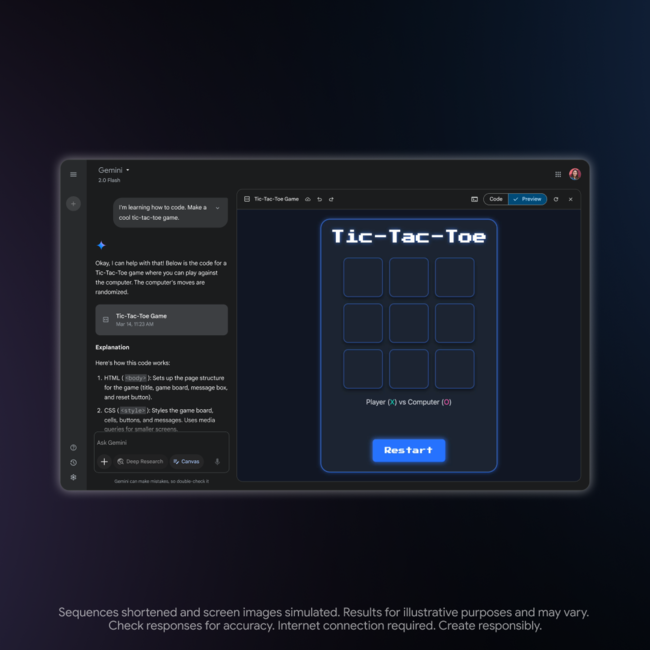
Canvas de Gemini es el espacio de trabajo visual de Google Gemini. No es un chat. Es un lienzo donde puedes escribir, pegar textos, generar y editar código con previsualización en vivo. Ideal para creadores, marketers, devs no técnicos y makers que necesitan prototipos rápidos sin montar un entorno complejo. Con la última actualización de Google Gemini Canvas, ganas velocidad: edición por secciones, flujo guiado y funciones de IA listas en un clic. Aquí aprenderás a crear páginas web con Gemini, editar código en Canvas de Gemini y activar nuevas funciones de IA, paso a paso, con una cuenta gratuita.
Sigue bajando. Te mostraré cómo pasar de idea a web funcional en minutos.
Lienzo/editor frente a chat
- El contenido vive en un documento. Puedes seleccionar, reescribir o mover bloques sin perder contexto.
- Es colaborativo y compartible por enlace, perfecto para revisar en equipo.
Trabajar con texto
- Selecciona un párrafo y pide: “acorta a la mitad”, “hazlo más directo” o “añade un ejemplo real”.
- El cambio se aplica solo en esa zona, sin afectar el resto del documento, tal como recoge la ayuda oficial.
Trabajar con código
- Pides “Crea una landing para X”. Canvas genera HTML/CSS/JS y abre una vista previa en vivo.
- Puedes editar el código a mano o por prompt: “Cambia el color del botón a azul” o “haz el layout en 2 columnas”.
- Compartes la página por un enlace público sin dominio ni hosting, ideal para testear con clientes.
Iterar más rápido
- Edición localizada por bloques.
- Previsualización inmediata.
- Historial y consola para depurar: usa “Mostrar consola” y ve errores en tiempo real.
Piensa en Canvas como un “Google Docs para código y prototipos”. Escribir, ver, probar y compartir, todo en el mismo sitio.
Novedades clave de la actualización Google Gemini Canvas (nuevas funciones de Canvas de Gemini)
Edición por secciones específicas del proyecto
- Selecciona un área del lienzo (texto, bloque de UI o fragmento de código).
- Pide cambios solo ahí: reemplazar una imagen, ajustar estilos, modificar la lógica local.
- Resultado: precisión quirúrgica sin romper el resto del diseño.
Ejemplo: “En la sección de Destinos, cambia el grid a 3 columnas y aumenta el padding del contenedor.” El ajuste impacta solo esa sección.
Consejo: piensa en “capas”. Primero estructura, luego estilo, luego microcopys.
Añadir funciones de Gemini en un clic
- Botón nuevo: “Añadir funciones de Gemini”.
- Sugiere e integra funciones de IA (texto o imágenes) en tu proyecto sin configurar SDKs.
- Ejemplo: un generador de itinerarios conectado a un formulario que responde en segundos.
Nota: estas funciones están disponibles para mayores de 18 años.
Generación de imágenes contextualizadas desde el propio Canvas
- Sustituye placeholders por imágenes relevantes según el contenido de la sección.
- Útil para héroes, galerías y tarjetas de producto/servicio.
- Evitas buscar stock genérico y ganas coherencia temática.
Ejemplo: si tu sección habla del Sahara, el Canvas sugiere imágenes de dunas y caravanas, listas para el layout.
Menú flotante mejorado y flujo guiado
- Acceso rápido a “Añadir funciones de Gemini” y a la selección por zonas.
- Pistas contextuales: el propio Canvas te propone dónde aplicar mejoras (estructura, estilo, copy).
- Aprendes la herramienta “usándola”, sin manuales largos, como se ve en esta demo en video.
Disponibilidad: utilizable con cuenta gratuita (al menos para los primeros pasos y pruebas)
Puedes empezar hoy desde gemini.google.com, activar Canvas, generar la web y compartir un enlace público para feedback.
La edición de código por texto y las vistas previas funcionan desde el plan gratuito en los escenarios de este tutorial.
Sigue leyendo: ahora pasamos de teoría a práctica con un flujo real que puedes replicar.
Guía práctica: crear páginas web con Gemini en Canvas paso a paso
Te propongo un ejemplo real. Haremos una web para un fotógrafo de viajes. Verás cómo crear páginas web con Gemini, cómo usar la selección por zonas y cómo preparar el terreno para añadir IA en un clic.
Paso 1: iniciar un proyecto en Canvas de Gemini
- Entra en gemini.google.com y abre Canvas. Selecciona el modelo rápido (p. ej., “Flash”) para prototipar, como se muestra en esta guía en video.
- Escribe este prompt de inicio:
“Crea una página web para un fotógrafo de viajes y aventuras que ofrece guía y fotografía en destinos como Sahara, Antártida, Amazonas o Sudeste Asiático. Nombre: Rodrigo García.” - Pulsa generar. Canvas creará el HTML/CSS/JS y abrirá una vista previa.
Tips rápidos:
- Si la primera versión no te gusta, pide: “repite con un estilo minimalista, tipografía sans, colores tierra”.
- Para un tono más comercial: “haz los titulares más concretos y orientados a reserva”.
Paso 2: revisar la propuesta y la estructura base
La mayoría de landings incluyen:
- Hero con titular, subtítulo y CTA.
- Propuesta de valor: qué haces y para quién.
- Destinos/servicios: tarjetas o grid con fotos y descripciones.
- Galería: selección visual fuerte.
- Contacto: formulario simple o botón de WhatsApp.
Cómo leer lo generado en el lienzo:
- HTML: estructura (secciones, divs, headings, formularios).
- CSS: estilos (colores, tipografías, spacing, responsive).
- JS: interacciones (menú, sliders, validaciones, llamadas a IA).
Acciones útiles:
- Pide a Canvas: “Resume la estructura de la página en bullets y explica cada sección en una línea.”
- Cambia microcopys por zona: selecciona un párrafo y ordena “hazlo más directo, 12–15 palabras”.
Pro tip: Activa la consola de previsualización si algo no carga como esperas. Te mostrará errores o logs.
Paso 3: usar la selección por zonas para mejoras rápidas
Aquí brilla la nueva edición localizada. Vamos con la galería.
- Selecciona la sección de galería en el lienzo.
- Escribe: “Sustituye los placeholders por cuatro imágenes generadas con IA pertinentes a cada destino (Sahara, Antártida, Amazonas, Sudeste Asiático). Mantén el estilo consistente y optimiza para web (peso bajo).”
- Canvas elegirá el modelo de imagen adecuado y actualizará el código y la vista previa automáticamente.
Qué ocurre bajo el capó:
- El sistema identifica el bloque HTML donde van las imágenes.
- Genera imágenes contextualizadas y reemplaza las rutas o data-URIs en el código.
- Ajusta atributos como alt y tamaños si se lo pides: “Añade alt descriptivos y tamaños responsive (srcset).”
Más mejoras por zonas (ideas rápidas):
- En la sección “Destinos”: “Cambia a un grid de 3 columnas en desktop y 1 en móvil. Añade hover con sombra suave.”
- En el CTA del hero: “Convierte el botón en outline y sube el contraste para accesibilidad AA.”
- En los colores globales: “Sustituye la paleta por tonos arena (#D2B48C), verde selva (#2E8B57) y azul hielo (#5DA9E9).”
¿Listo para ir un paso más allá? En el siguiente bloque añadiremos funciones de IA en un clic: un generador de itinerarios integrado al formulario y otra función a medida. Sigue bajando para activar la magia sin complicarte.
Paso 4: añadir funciones de IA en un clic
Hora de encender la IA sin tocar SDKs.
- Haz clic en “Añadir funciones de Gemini”.
- Elige la sugerencia “Generador de itinerarios” y confirma.
- Canvas añade el código necesario, selecciona un modelo rápido (Gemini Flash) y crea el flujo: formulario → llamada a IA → resultado.
Configura el formato de salida:
- Pide: “Devuelve un itinerario de 3 días en JSON con claves día, actividades, horarios y consejos”.
- Canvas ajusta el prompt y el parseo para renderizar el JSON en la página.
Conecta al formulario:
- En el formulario de “Planifica tu viaje”, añade campos: destino, tipo de viaje (familia, pareja, solo), presupuesto y fechas.
- Indica: “Al hacer clic en Generar, toma los valores del formulario, llama a Gemini Flash y muestra el itinerario formateado”.
Cómo probarlo:
- Escribe “Viaje familiar al Amazonas, 3 días, ritmo suave”.
- Pulsa Generar: verás el JSON convertido a una lista clara con títulos por día.
- Si tarda, añade un estado de carga: “Mostrando spinner y texto ‘Creando tu plan…’”.
Recuerda: las funciones de IA integradas están disponibles para mayores de 18 años.
Paso 5: añadir funciones de IA a medida con prompts
Ahora crea tu propia función “a medida” con una instrucción clara.
Prompt sugerido:
“Añade una función llamada Simulador de aventuras que permita subir una foto del usuario, elegir destino (Sahara, Antártida, Amazonas, Sudeste Asiático) y aplicar un contexto visual del destino a la foto. Usa Gemini 2.5 Flash Image Edit. Incluye: input de archivo, selector de destino y botón ‘Simular’. Muestra el resultado en una tarjeta con opción de descargar.”
Ajustes clave:
- Límite de peso de imagen y formatos comunes (JPG/PNG).
- Mensajes de error simples: “Imagen muy grande. Sube un archivo de menos de 2 MB”.
- Indicador de progreso mientras se genera la edición.
Tip de UX: Añade un texto breve: “Usa una foto con buena luz para mejores resultados”.
Paso 6: pruebas y pequeños retoques
Cierra el prototipo con detalles que marcan la diferencia.
- Estilos y copy:
- “Sube el tamaño del H1 a 44 px en desktop y 28 px en móvil”.
- “Acorta el subtítulo del hero a 12–15 palabras”.
- “Alinea el CTA con el grid del contenido”.
- Validaciones:
- “Haz que el campo email sea obligatorio y muestre un error accesible en rojo”.
- “Añade validación básica de fechas y límite de caracteres en el mensaje”.
- Accesibilidad:
- Contraste AA para texto y botones.
- “Añade aria-label en el botón ‘Generar itinerario’”.
- Orden de tabulaciones lógico.
- Rendimiento:
- “Aplica lazy loading a las imágenes de la galería”.
- “Comprime las imágenes generadas y usa srcset para responsive”.
- Depuración:
- Abre “Mostrar consola” y revisa warnings/errores en la vista previa.
- Usa el historial para comparar cambios recientes si algo se rompe.
- Compartir:
- Genera el enlace público y pásalo a un cliente o amigo para feedback rápido.
- No necesitas dominio ni hosting para revisar el prototipo.
Cómo editar código en Canvas de Gemini de forma eficaz
La gracia está en pedir cambios pequeños, validar y seguir. Estas técnicas te ahorran horas.
Edición localizada y precisa
Selecciona el bloque que quieres (HTML, CSS o JS) y pide un cambio concreto:
- “Renombra .card a .destino-card y actualiza el CSS”.
- “Convierte el layout de 1 a 2 columnas en tablet (min 768px)”.
- “Cambia el color del botón a azul marino (#1f3a5f) y aumenta el padding”. Refiérete a la guía de Canvas para edición por secciones.
Canvas actualiza solo esa zona y ves el resultado al instante.
Refactor y limpieza
- “Extrae funciones de JS para llamadas a IA: buildPrompt(), callGemini(), renderPlan()”.
- “Añade comentarios JSDoc y manejo de errores try/catch”.
- “Separa estilos críticos en un bloque inline y el resto en una hoja ‘styles.css’”.
Depuración asistida
Describe el fallo como si hablaras a un compañero:
- “El itinerario no renderiza en Safari. Diagnostica paso a paso y sugiere fix compatible.”
- “La galería no carga la cuarta imagen. Revisa rutas y tamaños y corrige.”
- Verifica en la previsualización y en la consola.
Integraciones y datos estructurados
- “Haz que la función de itinerarios devuelva JSON con esquema fijo. Valida claves antes de pintar.”
- “Añade JSON-LD con Schema.org ‘LocalBusiness’ y ‘FAQPage’ en la home.”
- “Incluye breadcrumbs en JSON-LD si añado más páginas.”
Exportación y siguientes pasos
- Copia/descarga el código y súbelo a tu hosting o repositorio.
- Mantén el proyecto en Canvas para iteraciones con el cliente.
- Sigue usando el enlace público para pruebas A/B internas.
Casos de uso e ideas para aprovechar las nuevas funciones de Canvas de Gemini
- Micrositios de servicios con formularios inteligentes:
- Agencias de viajes, eventos, consultoría, salud.
- Formularios que generan propuestas o presupuestos con IA.
- Protoboards de producto:
- Páginas de pricing, FAQs y comparativas generadas por IA.
- Botones de “explicar en sencillo” o “resumir diferencias”.
- Galerías y catálogos con IA:
- Sustituye stock por imágenes generadas coherentes con tu marca.
- Edita fotos de usuarios para probar contextos o estilos.
- Widgets con JSON estructurado:
- Itinerarios, rutas, planes de estudio, menús semanales.
- Exporta el JSON para apps o integraciones.
- MVPs y demos internas:
- Pruebas para ventas, formación o comités.
- Entregables rápidos con enlace público sin servidores.
Buenas prácticas y límites a considerar
- Prompts claros y por capas:
- Estructura → estilos → microcopy → IA.
- Evita pedir 10 cambios a la vez.
- Valida la salida de IA:
- Revisa contenido, imágenes y JSON.
- Ajusta instrucciones si detectas sesgos o datos imprecisos; consulta la ayuda oficial.
- Usabilidad primero:
- Formularios cortos, estados de carga y mensajes de error claros.
- Evita sorpresas: explica qué hace la IA y cómo usa los datos.
- Seguridad básica:
- Sanitiza entradas de usuario.
- No expongas claves ni endpoints sensibles en el front.
- Revisa políticas de uso de imágenes y derechos.
- Rendimiento:
- Optimiza y aplaza imágenes pesadas (lazy load).
- Minimiza scripts innecesarios y mide el LCP/CLS básico.
- Legal y edad:
- Funciones de IA para mayores de 18 años donde aplique.
Conclusión y siguiente paso
Con la actualización Google Gemini Canvas, crear páginas web con Gemini, editar código en Canvas de Gemini y sumar IA es más directo que nunca. Trabajas por secciones, ves cambios al instante y compartes por enlace en minutos. Las nuevas funciones de Canvas de Gemini te dan velocidad sin fricción: desde un generador de itinerarios en JSON hasta un simulador visual con ediciones de imagen, todo sin montar un stack complejo, como se aprecia en esta demostración.
Empieza hoy con una idea simple. Abre Canvas de Gemini, genera tu primera landing, itera por zonas y pulsa “Añadir funciones de Gemini” para descubrir mejoras automáticas. Cuando te guste, exporta el código y publícalo. Tu próximo prototipo puede estar listo antes de que termine el café.
Preguntas frecuentes
¿Puedo usarlo con cuenta gratuita?
Sí. Los primeros pasos, la previsualización y compartir por enlace funcionan en cuentas gratuitas para prototipos como los de esta guía. Consulta este recurso en video.
¿Qué modelos intervienen al crear páginas web con Gemini?
Normalmente Gemini Flash para texto/estructura por velocidad. Para ediciones de imagen, Gemini 2.5 Flash Image Edit, si está disponible en tu región y cuenta.
¿Cómo añado funciones de IA en un clic?
Usa el botón “Añadir funciones de Gemini” dentro del Canvas. Te sugiere integraciones y arma el flujo sin SDKs. Más detalles en la documentación.
¿Se puede exportar el código?
Sí. Copia/descarga y llévalo a tu hosting o repo. También puedes seguir trabajando en Canvas y compartir por enlace público.
¿Necesito saber programar para editar código en Canvas de Gemini?
No es imprescindible. Puedes pedir cambios por texto y editar por secciones. Saber HTML/CSS/JS ayuda a ir más lejos. Mira la guía oficial.
¿Cómo depuro errores?
Abre la consola en la vista previa (“Mostrar consola”), describe el fallo y pide diagnóstico. Revisa el historial si necesitas volver atrás.
¿Puedo compartir mi prototipo sin dominio?
Sí. Canvas genera un enlace público para revisar con clientes o equipo.
¿Sirve solo para webs?
No. También para pequeñas apps front-end, herramientas internas y prototipos interactivos. Ejemplos en esta demo.
¿Hay límites de uso?
Hay límites según cuenta, región y modelo. Si alcanzas un tope, inténtalo más tarde o simplifica la tarea. Consulta la ayuda oficial para detalles.
¿Qué pasa con las imágenes generadas?
Revisa licencias, derechos y políticas antes de usar en producción. Optimiza tamaño y formato para rendimiento.