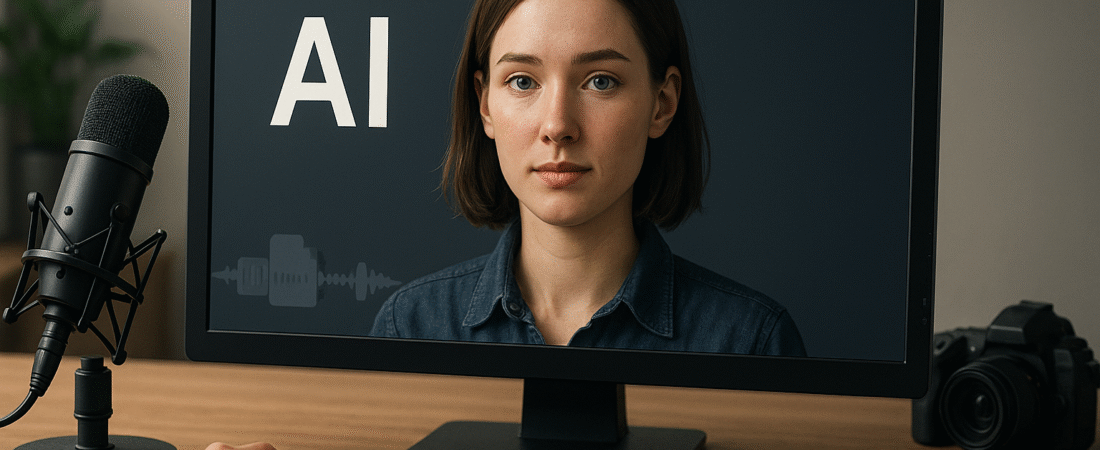
Cómo crear videos profesionales con inteligencia artificial: guía paso a paso con Reve AI, One 2.2 y ElevenLabs
Tiempo de lectura estimado: 14 minutos
Claves del artículo
- Flujo práctico de 3 pasos: Reve AI (escenas) → One 2.2 (animación/avatares) → ElevenLabs (voces, SFX y montaje).
- Consistencia primero: asegura personaje, paleta y dirección de luz antes de animar.
- Prompts breves y específicos mejoran image to video y evitan artefactos.
- Voces claras y SFX bien mezclados elevan el resultado más que cualquier filtro visual.
- Todo es posible con planes gratuitos; si quieres rapidez o sin marca de agua, compra créditos puntuales.
Tabla de contenidos
- Introducción: la democratización del cine con IA
- Preparación del proyecto: idea, consistencia y recursos
- Bloque 1: Generar escenas consistentes con Reve AI
- Bloque 2: Diseñar voces y personajes con ElevenLabs
- Bloque 3: Animar imágenes a video con One 2.2
- Bloque 4: Postproducción y sonido pro en ElevenLabs Studio
- Bloque 5: Trucos pro, límites y resolución de problemas
- Bloque 6: Mini‑flujo “de 0 a 1” en 60 minutos
- Conclusión y siguiente paso
Introducción: la democratización del cine con IA
Hoy puedes crear videos profesionales con inteligencia artificial desde tu portátil. Lo que antes pedía un equipo grande ahora lo logra una sola persona con videos con IA, en horas y con poco presupuesto.
En esta guía vas a seguir un flujo claro:
- Reve AI para generar escenas consistentes.
- One 2.2 para animarlas, crear avatares y transiciones fluidas.
- ElevenLabs para voces, efectos de sonido y montaje final en su Studio.
Todo se puede probar hoy con planes gratis o créditos opcionales. Nota honesta:
- Podrás ver colas de procesamiento en horas pico.
- Algunos resultados llevan marca de agua en los planes gratuitos.
- Si necesitas velocidad o quitar marca de agua, hay opciones pagas puntuales.
“¿Listo para rodar tu mini‑película? Sigue leyendo, bajamos a lo práctico.”
Preparación del proyecto: idea, consistencia y recursos
Antes de tocar botones, define una mini‑historia y el tono. Definir es decir con claridad qué es algo y sus rasgos clave; hacerlo reduce dudas y acelera decisiones. Consulta también Cambridge, Dictionary.com y Wikipedia para matices útiles.
Ejemplo de mini‑historia y tono:
- Género: acción espacial.
- Logline: “Un astronauta persigue a un dron que robó datos, cerca de la Tierra.”
- Tono: tenso, rápido, con música electrónica minimal.
- Paleta: azules fríos, acentos rojos en alertas.
Reúne recursos base:
- Una foto clara del protagonista (frontal, bien iluminada). Servirá para consistencia visual.
- Un video tuyo de 2–10 s con gestos y cabeza hablando (para avatares más tarde).
- Referencias simples de movimiento: “nave cruza de izquierda a derecha”, “giro de cabina”.
Crea las cuentas y prepara las herramientas gratis de IA para video:
- Reve AI: para generar 5–15 imágenes/escenas consistentes desde tu foto y prompts.
- One 2.2: modelo open source para video; versión web con “try now”. Haz “check‑in” diario para sumar créditos gratuitos. También permite cola gratuita ilimitada (más lenta).
- ElevenLabs: acceso a Studio, voces y SFX. Podrás crear voces nuevas y montar tu proyecto.
Tip de planificación:
- Nombra tus archivos con orden: 01_espacio_lejano.png, 02_cabina.png, etc.
- Crea una carpeta “Audio” (voc/prota, sfx/alarma, sfx/nave, música).
Con la idea clara y cuentas listas, pasamos a generar las primeras imágenes. Sigue abajo.
Bloque 1: Generar escenas consistentes con Reve AI
La consistencia hace que tu corto se sienta “de verdad”. Reve AI te ayuda a mantener al personaje, el estilo y los motivos visuales a lo largo de varias escenas.
Paso a paso:
1) Sube la foto del protagonista real
- Usa una imagen nítida, sin sombras duras.
- Evita fondos muy complejos; el rostro debe dominar el encuadre.
2) Prompt base sugerido
- Copia/pega y ajusta tus detalles:
“Crear una película de acción con efectos especiales; generar 5 escenas con cambios leves; alternar presencia del personaje; estilo cinematográfico realista; ambientación espacio cercano a la Tierra; colores fríos; alto detalle; proporción 16:9.” - Enfócate en una dirección clara. Menos es más.
3) Itera sin perder consistencia
- En lugar de reescribir todo, pide cambios puntuales:
- “Que el cohete se vea más lejano y que la Tierra esté cerca.”
- “Añadir destellos de alarma en rojo en la cabina.”
- “Niebla ligera en el fondo; reduce el ruido de estrellas.”
- Mantén el personaje igual. Evita pedir cambios drásticos de rostro o edad.
4) Ampliar cobertura de tu historia
- Persecución de dos naves (plano general).
- Interiores de cabina con HUD sutil.
- Un plano del dron ladrón (secundario).
- Un establishing shot: la Tierra ocupando media pantalla.
5) Gestión de resultados
- Revisa el historial y marca “favoritos”.
- Descarga en lote y agrupa por escena.
- Si un detalle falla (un logo, un casco mal cerrado), considera una edición puntual en tu editor de imagen favorito antes de animar.
Criterios de calidad a revisar:
- Continuidad visual: mismo traje, misma paleta, misma dirección de luz.
- Variedad de planos: general, medio, primer plano.
- Transiciones pensadas: que la última escena deje una “pista” para la siguiente (por ejemplo, una nave alejándose hacia la derecha si luego entrará desde la derecha al animar).
Ejemplo de set inicial (5 escenas):
- 01 Espacio con la Tierra grande al fondo; nave del prota a lo lejos.
- 02 Cabina: prota enfocado, alarma roja suave.
- 03 Dron pequeño cruzando frente a la cámara.
- 04 Persecución de dos naves, estrellas con motion blur ligero.
- 05 Prota sin casco en una esclusa, luz azul lateral.
Consejo rápido: si un resultado rompe la coherencia, duplícalo y ajusta el prompt poco a poco, no todo a la vez. Eso ahorra tiempo.
¿Tienes 5–8 escenas que te convenzan? Perfecto. Ahora dales voz y vida. Sigue al siguiente bloque.
Bloque 2: Diseñar voces y personajes con ElevenLabs
La voz define la identidad de tu historia. Una buena voz guía al espectador y da emoción. Definir bien el timbre y el rol ayuda a que todo sea claro y entendible; también puedes revisar la definición para afinar el concepto.
Explorar “Voces”
- Hay miles de opciones por idioma y acento.
- ¿Cuándo usar IA frente al micrófono del móvil?
- IA: cuando buscas coherencia entre tomas, acento específico o múltiples personajes.
- Móvil: si necesitas naturalidad cruda y tienes buen ambiente acústico.
- En proyectos cortos, la IA suele ahorrar tiempo y retrabajo.
Crear una voz desde descripción (modo gratuito)
- Entra a ElevenLabs > Voices > Create.
- Escribe una descripción clara y corta, por ejemplo:
- “Alarma de nave espacial: tono alto, urgente, metálico, 5 segundos.”
- “Torre de control: voz adulta, firme, acento neutro, calma bajo presión.”
- “Astronauta protagonista: joven, decidido, cálido, ligeramente cansado.”
- Genera varias muestras (3–5) y escucha. Elige la mejor.
- Guárdala con un nombre claro: “SFX_Alarma_V1”, “VO_Torre_Neutro_V2”. Añade metadatos: idioma, rol, escena.
Voces de personajes y coherencia de timbre
- Astronauta (protagonista):
- Timbre medio, humano, con respiración suave.
- Instrucciones de TTS: “Hablar con urgencia moderada, frases cortas.”
- Robot asistente:
- Timbre más plano, ligeramente filtrado (pero no robótico en exceso).
- Instrucciones: “Pausas precisas, cortesía mínima, datos directos.”
- Torre de control:
- Timbre firme y estable, volumen moderado.
- Instrucciones: “Dicción clara, sin duda, ritmo calmado.”
Ejemplos de líneas iniciales (para pruebas de voz)
- Prota: “Contacto visual con el dron. Iniciando persecución.” (1.5–2 s)
- Robot: “Consumo de combustible: 62%. Velocidad subiendo.” (1.5–2 s)
- Torre: “Autorizado a incrementar potencia, mantén canal abierto.” (1.5–2 s)
- Alarma (SFX): “Alert! Hull breach detected!” o en español “¡Alerta! ¡Fuga en casco!” (0.8–1.5 s)
Consejos de grabación y TTS
- Si grabas en móvil:
- Habla cerca del micrófono, en un espacio silencioso, apuntando a una almohada o manta para evitar rebotes.
- Mantén frases cortas. Luego podrás usar TTS para re‑grabar con la voz IA elegida.
- En TTS:
- Ajusta velocidad y claridad. Baja la velocidad si suena atropellado.
- Evita párrafos largos. Divide en líneas con intención.
- Reescribe frases que suenen “planas”. Un guion claro se oye mejor.
Opcional: clonación de tu voz
- Úsala si necesitas continuidad exacta con tu tono.
- Asegúrate de tener derechos sobre la voz que subes y comunica el uso si trabajas para un cliente.
Buenas prácticas de diseño de voz
- Claridad vence a efectos. No satures con filtros.
- Diferencia roles por ritmo y vocabulario, no solo por tono.
- Guarda presets por personaje (velocidad, estabilidad, similitud). Así todo se mantiene constante escena a escena.
Checklist rápido antes de pasar a animación
- ¿Tienes al menos 3 voces listas (prota, robot, torre) y 1–2 SFX vocales (alarma, confirmaciones)?
- ¿Los nombres de archivo son claros y ordenados por escena?
- ¿Probaste 1 frase por voz dentro de tu ritmo de video objetivo (por ejemplo, 6–8 s por clip)?
Con las voces preparadas, tus imágenes ya “piden” moverse. En la siguiente parte animaremos con One 2.2 (image to video, first and last frame, y avatares por IA), y luego montaremos todo en ElevenLabs Studio con efectos de sonido con IA y música. Sigue leyendo.
Bloque 3: Animar imágenes a video con One 2.2
Ahora toca mover tus escenas. One 2.2 es un modelo open source para video con versión web. Es ágil para “image to video”, “first and last frame” y avatares por IA. Sirve como puente entre tus imágenes y un montaje con ritmo.
Acceso y créditos
- Entra a One 2.2 y pulsa “Try now”.
- Crea cuenta y haz “check‑in” diario para sumar créditos.
- Cola gratuita ilimitada: más lenta, pero útil para pruebas.
- Si vas con prisa, puedes pagar créditos puntuales.
Image to video: de imagen fija a clip
- Sube una imagen de Reve AI.
- En “Prompt de movimiento”, sé preciso:
- “Nave cruza de izquierda a derecha a gran velocidad; cámara ligera; estrellas con parallax suave.”
- “Cabina con luz roja que late cada 1 s; prota mira de reojo; HUD sutil.”
- Ajusta duración (3–6 s funciona bien para redes).
- Activa “background motion” ligero para dar vida al fondo.
- Revisa el resultado:
- ¿Hay warping en bordes? Reduce movimiento de cámara.
- ¿Se nota gelatina en el casco? Baja intensidad de deformación.
- Repite con 2–3 variaciones hasta que todo fluya.
First and Last Frame: transiciones suaves
- Sube imagen inicial (Escena 01) e imagen final (Escena 02).
- Describe el cambio:
- “Acercamiento continuo desde nave lejana a primer plano; Tierra mantiene escala.”
- Esto encadena planos sin cortes bruscos. Úsalo cuando el final de una escena “apunta” a la siguiente.
- Cola gratuita tarda un poco más, pero da continuidad muy pro.
Avatares por IA: dar vida al personaje
- Animar foto:
- Sube la imagen del protagonista (frontal).
- Añade tu vídeo guía de 2–10 s con gestos y cabeza hablando.
- El sistema transfiere tus expresiones al avatar.
- Character Swap:
- Mantén la escena, cambia el personaje por tu protagonista para respetar la continuidad.
- Voice to video:
- Sube la pista de voz del prota (de ElevenLabs).
- Activa sincronización labial.
- Consejos:
- Evita giros de cabeza extremos. Movimientos moderados se ven más reales.
- Si la cámara “viaja mucho”, usa menos deformación facial.
Descargas y marca de agua
- Exporta en 1080p si está disponible.
- Los planes gratis pueden llevar marca de agua. Si el uso es comercial, activa VIP o compra créditos para quitarla.
- Guarda versiones con nombres claros: 01_space_i2v_v2.mp4, 02_cabina_avatar_v1.mp4.
Bloque 4: Postproducción y sonido pro en ElevenLabs Studio
Con los clips listos, abre ElevenLabs Studio. Aquí ordenas, limpias y elevas todo con voces, efectos de sonido con IA y música generada por IA.
Importar y ordenar
- Crea un proyecto y arrastra tus clips a la línea de tiempo.
- Ordena por escena. Deja respiraciones negras de 6–12 fotogramas si el ritmo lo pide.
- Silencia audios de origen para evitar ruido.
Efectos de sonido con IA
- Genera SFX por texto:
- “Nave volando en el espacio, paso de izquierda a derecha, 5 s.”
- “Alarma de cabina, tono alto, repetitiva, 4 s.”
- “Impacto metálico breve, 1 s.”
- Ajusta el parámetro “seguir el prompt” a ~75% para mayor precisión semántica.
- Inserta y alinea al fotograma clave.
- Duplica y panear:
- Crea capas para profundidad (ambiente, motor, interfaz).
- Aplica rampas de volumen de 200–400 ms para entradas limpias.
- Pistas recomendadas:
- Fondo espacial (bajito, casi imperceptible).
- Motor de nave (sube al acelerar).
- UI/HUD blips (pequeños picos de atención).
- Golpes/colisiones según acción.
Voces y locuciones
- Voice Changer:
- Sube tu grabación móvil y aplica la voz IA del astronauta.
- Ajusta velocidad, estabilidad y similitud hasta sonar natural.
- Transcribir y editar:
- Usa el editor de texto para corregir muletillas.
- Reescribe frases largas en dos líneas cortas. Suena más humano.
- Crear nuevas líneas con TTS:
- Añade “Torre” o “Robot” cuando la escena necesite guía.
- Mantén consistencia de presets por personaje.
Música generada por IA y licencias
- Genera una pista minimal electrónica en tono tenso.
- Comprueba límites del plan gratuito y derechos comerciales.
- Si el uso es comercial, valora un plan “Creador” o fuentes alternativas con licencia clara.
- Baja la música -18 a -20 LUFS para no tapar diálogos.
Exportación y niveles
- Mezcla orientativa:
- Diálogos: -12 a -16 LUFS integrados.
- SFX principales: -18 a -22 LUFS.
- Música: -22 a -26 LUFS, con sidechain suave si hace falta.
- Exporta en 1080p H.264 a 15–20 Mbps o ProRes si vas a color final.
- Revisa picos, pops y solapes. Escucha en auriculares y altavoces.
Pequeña nota de claridad
Definir la duración objetivo de cada clip antes de exportar ayuda a evitar ambigüedad y tomar mejores decisiones de edición; también útil la referencia de Cambridge.
Bloque 5: Trucos pro, límites y resolución de problemas
Narrativa y consistencia
- Repite motivos: color, alerta roja, HUD sutil.
- Alterna planos con personaje y sin personaje para respirar.
- Cierra escenas con pistas visuales que sirvan para “first and last frame”.
Prompts iterativos
- Cambia una cosa por vez. Ejemplos:
- “Aumentar velocidad de estrellas 15%.”
- “Luz roja con pulso más lento, 1.5 s.”
- Guarda versiones. Vuelve si un cambio rompe la coherencia.
Planificación de encadenados
- Diseña tríos de escenas:
- 01 general abierto → 02 medio con transición → 03 primer plano con avatar.
- Usa first and last frame para unir 01→02 y 02→03 sin salto.
Gestión de colas y créditos en One 2.2
- Lanza lotes de noche para aprovechar la cola gratuita.
- Paga créditos solo para:
- Deadlines cerrados.
- Tiros largos con alta consistencia.
- Eliminación de marca de agua para piezas comerciales.
Derechos y ética
- Si clonas una voz, pide permiso y declara el uso.
- Evita usar imagen/voz de terceros sin autorización.
- Revisa licencias de música generada por IA y SFX si el video es comercial.
Checklist final antes de entregar
- Color: paleta y exposición consistentes.
- Audio: diálogos claros por encima de SFX y música.
- Transiciones: sin artefactos visibles.
- Créditos: menciona Reve AI, One 2.2 y ElevenLabs si aplica.
- Export: formato, resolución y loudness correctos.
Resolución de problemas rápidos
- Avatar “raro” o uncanny valley:
- Reduce gestos, usa tomas de 3–6 s.
- Evita sonrisas amplias y giros fuertes.
- Voz robótica:
- Baja estabilidad, sube similitud un poco y reescribe frases en formas cortas.
- Ruido o clipping:
- Aplica limitador suave y corrige ganancias pista por pista.
- Flicker en image to video:
- Disminuye movimiento de cámara y vuelve a generar.
Bloque 6: Mini‑flujo “de 0 a 1” en 60 minutos
- 10 min: Revela 5 escenas en Reve AI y ajusta 1–2 detalles clave.
- 10 min: Crea 3 voces en ElevenLabs: prota, alarma y torre.
- 20 min: One 2.2
- 2 clips con image to video.
- 1 transición con first and last frame.
- 1 avatar breve para línea de diálogo.
- 15 min: ElevenLabs Studio
- Inserta clips, limpia audios.
- SFX por texto: motor, alarma, HUD.
- Voice Changer en 1 línea crítica.
- Música generada por IA mínima.
- 5 min: Exporta y escucha en cascos y altavoces.
Consejo: si algo se traba, prioriza claridad de voces y ritmo; los adornos pueden esperar.
Conclusión y siguiente paso
Ya tienes un flujo completo para crear videos con IA de calidad: escenas consistentes con Reve AI, animación y avatares con One 2.2, y un acabado sonoro en ElevenLabs Studio con voces, efectos de sonido con IA y música. Con práctica, podrás crear videos profesionales con inteligencia artificial en horas y con bajo costo.
Acción recomendada hoy:
- Abre una carpeta de proyecto.
- Genera 5 escenas, crea 3 voces y produce 3 clips animados.
- Monta un teaser de 20–30 s y expórtalo.
De regalo, prepara un pequeño “pack” propio: prompts base, presets de voz y una checklist de audio. Definir estos elementos por adelantado te ahorra tiempo y da claridad a cada entrega; si quieres profundizar en el concepto general, revisa también Wikipedia.
Cuando publiques, etiqueta a tu equipo y cuenta el proceso. La comunidad aprende más rápido cuando compartimos lo que funciona. Y recuerda: las grandes historias empiezan simple. Hoy, tienes todas las herramientas gratis de IA para video para hacerlo posible.
Preguntas frecuentes (FAQ)
¿Puedo hacerlo todo gratis?
Sí, pero con colas y posible marca de agua en video. Reve AI y One 2.2 tienen modos gratuitos; ElevenLabs ofrece Studio y voces con límites. Para trabajos pagos, considera quitar marca de agua y revisar licencias.
¿Cómo evito el “uncanny valley” en avatares por inteligencia artificial?
Usa gestos moderados y clips de 2–6 s. Evita muecas grandes, sincroniza labios con Voice to video y mantén la cámara estable. “Animar fotos con IA” funciona mejor con luz frontal y fondos simples.
Mi voz suena robótica, ¿qué hago?
En ElevenLabs ajusta estabilidad a la baja y sube similitud ligeramente. Divide frases largas en dos. Cambia signos de puntuación para marcar pausas naturales. Si puedes, graba guía limpia y usa “cambiar voz con IA”.
¿Límites de duración y formatos?
Para redes, 6–12 s por clip funcionan muy bien. Exporta 1080p H.264 a 15–20 Mbps. Si harás corrección de color avanzada, exporta ProRes. Comprueba el límite de duración por plan en One 2.2 y ElevenLabs Studio.
¿Puedo usar música generada por IA con derechos comerciales?
Depende del plan. Verifica términos del servicio. Si dudas, usa un plan “Creador” o bancos con licencias claras. Documenta la fuente.
¿Cómo conecto escenas sin que se note el corte?
Usa first and last frame en One 2.2 para crear un puente. También ayuda un SFX sostenido (motor) que pase por el corte y un leve fundido.
¿Consejos para prompts de movimiento en image to video?
Sé específico y breve. Indica dirección, velocidad, estabilidad de cámara y elementos que deben permanecer rígidos. Ej.: “Travel lateral suave, la nave estable, estrellas con parallax leve.”
¿Problemas de derechos de voz o imagen?
No uses voces/fotos de terceros sin permiso. Si clonas, informa y guarda consentimientos. Esto protege tu proyecto y tu marca.
¿Cómo mantengo la coherencia de color?
Fija una paleta y replica en prompts. Si necesitas más control, aplica una LUT ligera al final. Asegura que la exposición no cambie drásticamente entre planos.
¿Puedo mezclar SFX reales con efectos de sonido con IA?
Sí, y suele elevar el resultado. Combina capas IA con uno o dos foley reales para dar textura. Ajusta paneos y alturas para no tapar diálogos.
